VPI = Virtual Path Identifier
Virtual Path Identifier refers to an 8-bit (user to network packets) or 12-bit (network-network packets) field within the header of an Asynchronous Transfer Mode packet. The VPI, together with the VCI (Virtual Channel Identifier) is used to identify the next destination of a cell as it passes through a series of ATM switches on its way to its destination. VPI is useful to reduce the switching table for some Virtual Circuits which have common path.
VCI = Virtual channel identifier
A Virtual Channel Identifier (VCI) is a unique identifier which indicates a particular virtual circuit on a network. It is a 16-bit field in the header of an ATM cell. The VCI, together with the VPI (Virtual Path Identifier) is used to identify the next destination of a cell as it passes through a series of ATM switches on its way to its destination.
ATM switches use the VPI/VCI fields to identify the virtual channel link {VCL} of the next network that a cell needs to transit on its way to its final destination. The function of the VCI is similar to that of the data-link connection identifier DLCI in Frame Relay and the Logical Channel Number & Logical Channel Group Number in X.25.
A. Jakarta
1. Untuk DSLAM buatan Alcatel-Lucent (France)
Encapsulation = PPPoA VPI = 8 VCI = 35
Sumber Info: [1]
2. Untuk DSLAM buatan Huawei Technologies Co Ltd (China)
Encapsulation = PPPoE VPI = 0 VCI = 35
Sumber Info: [1]
3. Untuk DSLAM buatan Siemens AktienGesellschaft (Germany)
Encapsulation = PPPoA VPI = 1 VCI = 33
Sumber Info: [1]
B. Sumatra, Jawa Barat, Jawa Tengah, Jawa Timur, Bali, Kalimantan, Sulawesi
1. Untuk DSLAM buatan ZTE (ZhongXing Telecommunication Equipment Co Ltd)(China)
Encapsulation = PPPoE VPI = 8 VCI = 81
Sumber Info: [1]
2. Untuk DSLAM buatan Huawei Technologies Co Ltd (China)
Encapsulation = PPPoE VPI = 0 VCI = 35
Sumber Info: [1]
Semua wilayah di Bandung: DSLAM = ZTE
Sumber Info: [3] pada [2007-02-22 ±19:41 WIB]
diedit dari WPKO : (Waroeng Pojok Kang Onno).
Kamis, 05 Maret 2009

Rabu, 04 Maret 2009
Setting Modem Sanex SA 5100
#. Setting Bridge.
Untuk modem Sanex SA 5100 ip default modem ini adalh 192.168.1.1,setelah koneksi antara modem dan komputer ok , maka kita bisa memulai untuk settingan modem ini,caranya adalah sebagai berikut :
a. Buka Internet Explorer
b. Pada address , ketik " 192.168.16.1" tekan Enter
c. Maka anda akan diminta untuk masukkan username dan password.Default modem Sanex SA 5100 , username :"admin" dan password : "admin"

d. Pada menu WAN.Lihat tabel dibawah nya,centang pada kolom "select"maka akan tampil settingan yang ada pada modem ini(settingan default).

e. Sekarang rubah settingan yang ada dengan parameter sebagai berikut :
VPI : 8
VCI : 81
Encapsulation : LLC
Channel mode : 1483 Bridged
Aplication mode: internet

lalu klik "modify",karena kita disini hanya mengedit settingan yang telah ada sebelumnya.
f. Sekarang settingan telah berubah jadi settingan bridge sesuai dengan parameter yan diisikan tadi.Agar settingan dapat tersimpan dengan baik maka modem harus reboot.cara nya klik " commit/reboot " yang berada di atas tabel .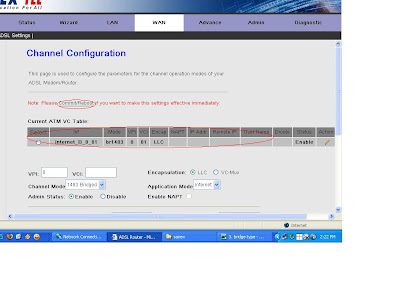 g. Pilih "Commit to current setting"lalu klik "Reboot"
h. Maka akan tampil konfirmasi untuk commit settingan yang ada ,klik " OK "
i. Tunggu beberapa saat sampai modem selesai restart , dan modem telah dapat digunakan dengan mengguanakan ICON dial speedy yang telah di buat.
#. Setting PPOE
a. Buka Internet Explorer
b. Pada address , ketik " 192.168.16.1" tekan Enter
c. Maka anda akan diminta untuk masukkan username dan password.Default modem Sanex SA 5100 , username :"admin" dan password : "admin"
 d. Pada menu WAN.Lihat tabel dibawah nya,centang pada kolom "select"maka akan tampil settingan yang ada pada modem ini(settingan default).
e. Sekarang rubah settingan yang ada dengan parameter sebagai berikut :
VPI : 8
VCI : 81
Encapsulation : LLC
Channel mode : PPOE
Aplication mode: internet
Login name : No speedy yang anda miliki.contoh "111401100xxx@telkom.net".
Password : Password speedy anda yang berlaku.
lalu klik "modify",karena kita disini hanya mengedit settingan yang telah ada sebelumnya.
f. Sekarang settingan telah berubah jadi settingan bridge sesuai dengan parameter yan diisikan tadi.Agar settingan dapat tersimpan dengan baik maka modem harus reboot.cara nya klik " commit/reboot " yang berada di atas tabel

g. Pilih "Commit to current setting"lalu klik "Reboot"
h. Maka akan tampil konfirmasi untuk commit settingan yang ada ,klik " OK "

i. Tunggu beberapa saat sampai modem selesai restart , dan modem telah dapat digunakan.
Selamat mencoba dan dapat bermanfaat
Untuk modem Sanex SA 5100 ip default modem ini adalh 192.168.1.1,setelah koneksi antara modem dan komputer ok , maka kita bisa memulai untuk settingan modem ini,caranya adalah sebagai berikut :
a. Buka Internet Explorer
b. Pada address , ketik " 192.168.16.1" tekan Enter
c. Maka anda akan diminta untuk masukkan username dan password.Default modem Sanex SA 5100 , username :"admin" dan password : "admin"

d. Pada menu WAN.Lihat tabel dibawah nya,centang pada kolom "select"maka akan tampil settingan yang ada pada modem ini(settingan default).

e. Sekarang rubah settingan yang ada dengan parameter sebagai berikut :
VPI : 8
VCI : 81
Encapsulation : LLC
Channel mode : 1483 Bridged
Aplication mode: internet

lalu klik "modify",karena kita disini hanya mengedit settingan yang telah ada sebelumnya.
f. Sekarang settingan telah berubah jadi settingan bridge sesuai dengan parameter yan diisikan tadi.Agar settingan dapat tersimpan dengan baik maka modem harus reboot.cara nya klik " commit/reboot " yang berada di atas tabel .
 g. Pilih "Commit to current setting"lalu klik "Reboot"
h. Maka akan tampil konfirmasi untuk commit settingan yang ada ,klik " OK "

i. Tunggu beberapa saat sampai modem selesai restart , dan modem telah dapat digunakan dengan mengguanakan ICON dial speedy yang telah di buat.
#. Setting PPOE
a. Buka Internet Explorer
b. Pada address , ketik " 192.168.16.1" tekan Enter
c. Maka anda akan diminta untuk masukkan username dan password.Default modem Sanex SA 5100 , username :"admin" dan password : "admin"
 d. Pada menu WAN.Lihat tabel dibawah nya,centang pada kolom "select"maka akan tampil settingan yang ada pada modem ini(settingan default).
e. Sekarang rubah settingan yang ada dengan parameter sebagai berikut :
VPI : 8
VCI : 81
Encapsulation : LLC
Channel mode : PPOE
Aplication mode: internet
Login name : No speedy yang anda miliki.contoh "111401100xxx@telkom.net".
Password : Password speedy anda yang berlaku.

lalu klik "modify",karena kita disini hanya mengedit settingan yang telah ada sebelumnya.
f. Sekarang settingan telah berubah jadi settingan bridge sesuai dengan parameter yan diisikan tadi.Agar settingan dapat tersimpan dengan baik maka modem harus reboot.cara nya klik " commit/reboot " yang berada di atas tabel

g. Pilih "Commit to current setting"lalu klik "Reboot"

h. Maka akan tampil konfirmasi untuk commit settingan yang ada ,klik " OK "

i. Tunggu beberapa saat sampai modem selesai restart , dan modem telah dapat digunakan.
Selamat mencoba dan dapat bermanfaat
Selasa, 03 Maret 2009
Setting Modem Tecom AR 1021
Untuk settingan modem Tecom AR 1021 ini hampir sama dengan modem kebanyakan.Ip default dari modem adalah 192.168.1.1dan DHCP di modem enable.Biasanya LAN tidak usah disetting ip nya karena komputer sudah dapat ip dinamic dari modem.Kalau koneksi ke modem sudah ok,maka kita bisa masuk kesettingan modem.untuk settingan modem dapat dilakukan lewat browser,seperti mozilla firefox,internet explorer,oper dll.
Setting bridge :  2. Setelah itu akan tampil menu Tecom.Klik "Advanced Setup",klik "WAN".maka akan tampil settingan default di modem.Sebaiknya settingan yang ada diremove saja atau dapat juga di edit.Sekarang contreng pada kolom remove untuk memilih settingan yang akan di remove,lalu klik "remove" .


4. Masukkan VPI : 8 ,dan VCI : 81 ( VPI dan VCI untuk perangkat Dslam ZTE ) , service category : UBR lalu klik "Next".

5. Connection type : "Bridging" dan Encapsulation : " LLC/SNAP-BRIDGING, lalu klik "Next".

6. Klik "Next" saja.
 7. Klik " Save"
  8. Lalu klik "Save/reboot". maka modem akan restart dan modem telah dapat digunakan dengan menggunakan icon dial speedy yang telah dibuat.


1. Buka Internet Explorer.Pada address browser ketikkan "192.168.1.1"(ip modem),maka akan keluar permintaan username dan password modem.Untuk modem Tecom AR 1021 ini username adalah "admin" dan password juga "admin".
2. Setelah itu akan tampil menu Tecom.Klik "Advanced Setup",klik "WAN".maka akan tampil settingan default di modem.Sebaiknya settingan yang ada diremove saja atau dapat juga di edit.Sekarang contreng pada kolom remove untuk memilih settingan yang akan di remove,lalu klik "remove" .
3. Sekarang settingan yang ada telah diremove.Lalu untuk buat settingan yang baru,klik "Add".
4. Masukkan VPI : 8 ,dan VCI : 81 ( VPI dan VCI untuk perangkat Dslam ZTE ) , service category : UBR lalu klik "Next".
5. Connection type : "PPP over ethernet(PPOE)" dan Encapsulation : " LLC/SNAP-BRIDGING, lalu klik "Next". 
6. Maka akan ada permintaan konfirmasi username dan password.Username disini adalah no speedy yang anda miliki dan password speedy yang berlaku.misalkan username adalah 111401100xxx@telkom dan passwordnya xxxxxx.Untuk PPOE service name bisa diisikan " speedy " atau "telkom" karena ini tidak terlalu berpengaruh untuk koneksi.Lalu klik "Next" saja. 
7. Lalu klik "Next"
8. Klik "Save". 
9. Klik "Save/Reboot" agar settingan tersimpan dengan baik. 
Selamat mencoba dan semoga bermanfaat !
Setting bridge :
1. Buka Internet Explorer.Pada address browser ketikkan "192.168.1.1"(ip modem),maka akan keluar permintaan username dan password modem.Untuk modem Tecom AR 1021 ini username adalah "admin" dan password juga "admin".
2. Setelah itu akan tampil menu Tecom.Klik "Advanced Setup",klik "WAN".maka akan tampil settingan default di modem.Sebaiknya settingan yang ada diremove saja atau dapat juga di edit.Sekarang contreng pada kolom remove untuk memilih settingan yang akan di remove,lalu klik "remove" .3. Sekarang settingan yang ada telah diremove.Lalu untuk buat settingan yang baru,klik "Add".
4. Masukkan VPI : 8 ,dan VCI : 81 ( VPI dan VCI untuk perangkat Dslam ZTE ) , service category : UBR lalu klik "Next".
5. Connection type : "Bridging" dan Encapsulation : " LLC/SNAP-BRIDGING, lalu klik "Next".
6. Klik "Next" saja.
7. Klik " Save" 8. Lalu klik "Save/reboot". maka modem akan restart dan modem telah dapat digunakan dengan menggunakan icon dial speedy yang telah dibuat. Setting PPOE :
Untuk settingan PPOE caranya hampir sama dengan settingan bridge,lankah nya sebagai berikut:
1. Buka Internet Explorer.Pada address browser ketikkan "192.168.1.1"(ip modem),maka akan keluar permintaan username dan password modem.Untuk modem Tecom AR 1021 ini username adalah "admin" dan password juga "admin".
2. Setelah itu akan tampil menu Tecom.Klik "Advanced Setup",klik "WAN".maka akan tampil settingan default di modem.Sebaiknya settingan yang ada diremove saja atau dapat juga di edit.Sekarang contreng pada kolom remove untuk memilih settingan yang akan di remove,lalu klik "remove" .
3. Sekarang settingan yang ada telah diremove.Lalu untuk buat settingan yang baru,klik "Add".
4. Masukkan VPI : 8 ,dan VCI : 81 ( VPI dan VCI untuk perangkat Dslam ZTE ) , service category : UBR lalu klik "Next".
5. Connection type : "PPP over ethernet(PPOE)" dan Encapsulation : " LLC/SNAP-BRIDGING, lalu klik "Next".
6. Maka akan ada permintaan konfirmasi username dan password.Username disini adalah no speedy yang anda miliki dan password speedy yang berlaku.misalkan username adalah 111401100xxx@telkom dan passwordnya xxxxxx.Untuk PPOE service name bisa diisikan " speedy " atau "telkom" karena ini tidak terlalu berpengaruh untuk koneksi.Lalu klik "Next" saja.
7. Lalu klik "Next"
8. Klik "Save".
9. Klik "Save/Reboot" agar settingan tersimpan dengan baik.
Selamat mencoba dan semoga bermanfaat !
Sabtu, 28 Februari 2009
Modem One world 2+ ADSL ROTER
Setting modem One world adsl 2+ router :
Pertama kita harus setting dulu LAN di komputer,biasa default modem One World adsl 2+ router ini adalah DHCP dengan IP defaultnya 192.168.16.1,jadi kita tidak harus setting ip komputer secara manual.kita cuma perlu cek apakah DCHP modem sudah jalan dengan cara cek ip yang didapat komputer dengan cara :
1. Klik Start , Klik Run atau cukup dengan tekan tombol windows + R
2. Lalu ketik "cmd" klik OK.
3. Pada layar prompt , ketik " ipconfig "

4. Maka kelihatan konfigurasi yang ada.
5. Untuk cek koneksi antara komputer dan modem , maka kita bisa ping ke ip modem dengan cara ketik " ping 192.168.16.1" pada layar prompt tadi

6. Kalau ping ke modem sudah Reply maka koneksi antara komputer dan modem ok.
Sekarang kita tinggal setting modem , cara nya :
#. Setting Bridge.
a. Buka Internet Explorer
b. Pada address , ketik " 192.168.16.1" tekan Enter
c. Maka anda akan diminta untuk masukkan username dan password.Default One world adsl 2+ router , username :"admin" dan password : "admin"

d. Pada menu Quick start , klik Run wizard .

e. Klik Next.

f. Lalu keluar menu penggantian login dan password .Isikan sesuai yang anda inginkan atau tetap default saja ( username : admin dan password : admin ) ,klik Next.

g. Atur pengaturan Time zone atau lewatkan biarkan saja ,lalu klik Next.

h. Lalu pilih " Bridge mode " klik Next.

i. masukkan VPI : 8 dan VCI : 81 ,klik next.

j. Klik Next.

k. Setelah penyimpanan complete , klik Close

l. Agar settingan yang dibuat dapat tersimpan , modem harus restart dengan cara , Klik "maintanance" klik "Sysrestart" ,centang "Current setting" dan klik "restart"

Tunggu beberapa saat sampai modem hidup kembali.Sekarang modem telah selesai disetting.
#. Setting PPOE
a. Buka Internet Explorer
b. Pada address , ketik " 192.168.16.1" tekan Enter
c. Maka anda akan diminta untuk masukkan username dan password.Default One world , username :"admin" dan password : "admin"
d. Pada menu Quick start , klik Run wizard .
e. Klik Next.
f. Lalu keluar menu penggantian login dan password .Isikan sesuai yang anda inginkan atau tetap default saja ( username : admin dan password : admin ) ,klik Next.
g. Atur pengaturan Time zone atau lewatkan biarkan saja ,lalu klik Next.
h. Lalu pilih " PPOE/PPOA " klik Next.

i . Masukkan Username dan password speedy anda ,serta VPI : 8 dan VCI : 81
 j. Klik Next.
k. Setelah penyimpanan complete , klik Close
l. Agar settingan yang dibuat dapat tersimpan , modem harus restart dengan cara , Klik "maintanance" klik "Sysrestart" ,centang "Current setting" dan klik "restart"

Selamat memcoba !!!!
Pertama kita harus setting dulu LAN di komputer,biasa default modem One World adsl 2+ router ini adalah DHCP dengan IP defaultnya 192.168.16.1,jadi kita tidak harus setting ip komputer secara manual.kita cuma perlu cek apakah DCHP modem sudah jalan dengan cara cek ip yang didapat komputer dengan cara :
1. Klik Start , Klik Run atau cukup dengan tekan tombol windows + R
2. Lalu ketik "cmd" klik OK.
3. Pada layar prompt , ketik " ipconfig "

4. Maka kelihatan konfigurasi yang ada.
5. Untuk cek koneksi antara komputer dan modem , maka kita bisa ping ke ip modem dengan cara ketik " ping 192.168.16.1" pada layar prompt tadi

6. Kalau ping ke modem sudah Reply maka koneksi antara komputer dan modem ok.
Sekarang kita tinggal setting modem , cara nya :
#. Setting Bridge.
a. Buka Internet Explorer
b. Pada address , ketik " 192.168.16.1" tekan Enter
c. Maka anda akan diminta untuk masukkan username dan password.Default One world adsl 2+ router , username :"admin" dan password : "admin"

d. Pada menu Quick start , klik Run wizard .

e. Klik Next.

f. Lalu keluar menu penggantian login dan password .Isikan sesuai yang anda inginkan atau tetap default saja ( username : admin dan password : admin ) ,klik Next.

g. Atur pengaturan Time zone atau lewatkan biarkan saja ,lalu klik Next.

h. Lalu pilih " Bridge mode " klik Next.

i. masukkan VPI : 8 dan VCI : 81 ,klik next.

j. Klik Next.

k. Setelah penyimpanan complete , klik Close

l. Agar settingan yang dibuat dapat tersimpan , modem harus restart dengan cara , Klik "maintanance" klik "Sysrestart" ,centang "Current setting" dan klik "restart"

Tunggu beberapa saat sampai modem hidup kembali.Sekarang modem telah selesai disetting.
#. Setting PPOE
a. Buka Internet Explorer
b. Pada address , ketik " 192.168.16.1" tekan Enter
c. Maka anda akan diminta untuk masukkan username dan password.Default One world , username :"admin" dan password : "admin"
d. Pada menu Quick start , klik Run wizard .
e. Klik Next.
f. Lalu keluar menu penggantian login dan password .Isikan sesuai yang anda inginkan atau tetap default saja ( username : admin dan password : admin ) ,klik Next.
g. Atur pengaturan Time zone atau lewatkan biarkan saja ,lalu klik Next.
h. Lalu pilih " PPOE/PPOA " klik Next.

i . Masukkan Username dan password speedy anda ,serta VPI : 8 dan VCI : 81
 j. Klik Next.
k. Setelah penyimpanan complete , klik Close
l. Agar settingan yang dibuat dapat tersimpan , modem harus restart dengan cara , Klik "maintanance" klik "Sysrestart" ,centang "Current setting" dan klik "restart"

Selamat memcoba !!!!
Langganan:
Postingan (Atom)